Tampilkan postingan dengan label Tutorial. Tampilkan semua postingan

Minggu, 22 Desember 2019

MEMBUAT LOGO KABUPATEN ACEH UTARA

Hasil gambar untuk logo aceh utara


1.      Buatlah Objek segi lima dengan Polygon Tool.

2.      pilih Bezier Tools di Toolbox sebelah kanan kemudian dengan tool tersebut buatlah obyek belah ketupat seperti di bawah ini.

3.      Kemudian pilih Shape Tools dan pada garis yang ditunjukkan di gambar ini klik kanan kemudian pilih to Curve.

4.      Masih dalam Shape Tools, double klik node atau titik yang ditunjuk dalam gambar di bawah Ini.

5.      klik ujung garis tersebut dimana node/simpul berada dan tarik tanda panah yang muncul sedemikian rupa sehingga objek tadi menyerupai bentuk daun yang sebenarnya.

6.      Copy lalu digabungkan menjadi dua, seperti gambar dibawah, Lalu daun tersebut di Groupkan atau Ctrl+G jadi satu.

7.      Copykan daunnya  keatas. lihat hasilnya pada gambar dibawah ini.

8.      lalu setelah itu klik blend tool untuk memperbanyak.

9.      Buat garis dengan Freehand Tool. Untuk efek lengkung klik Shape Tool, klik kanan pada garis dan pilih  To Curve.

10.  Klik hasil gambar daun yang sudah diblend, pada Property Bar pilih Path Properties kemuadian klik New Path.  Lalu klik pada garis setengah lingkaran yang telah disiapkan. Beri tanda ceantang pada Along Full Path dan Rotate All Objects pada More Blend Options. untuk merapikan daun  tersebut, klik daun yang di atas dan bawah lalu diputar sesuaikan dengan arahny.

11.  Selanjtnya buat objek padi dengan langkah yang sama seperti membuat daun dan beri warna kuning. Setelah selesai atur seperti di bawah.

12.  Dengan menggunakan Rectangle tool, buatlah bangunan utama masjid yang berupa gabungan dari beberapa persegi. Untuk jelasnya lihat gambar di bawah ini.  Kemudian beri warna.

13.  Klik Basic Shapes pilih objek gambar tetes air mata. .Buatlah persegi panjang dan tempatkan di bawah objek tetes air mata. Blok kedua objek gunakan pemotong Weld untuk menggabungkan kedua objek. Beri warna.

14.  Setelah kubah besar selesai, arahkan pick tool ke kubah dan kopi kubah menjadi beberapa kemudian perkecil ukurannya. Letakkan kubah ke bangunan utama dan sesuaikan ukurannya sehingga dihasilkan gambar seperti di bawah ini.

15.  Selanjutnya, buat pintu dan jendela masjid dengan menggunakan Klik Basic Shapes pilih objek gambar tetes air mata. .Buatlah persegi panjang dan tempatkan di bawah objek tetes air mata. Blok kedua objek gunakan Weld untuk menggabungkan kedua objek. Beri warna putih.

16.  Atur seperti gambar di bawah.

17.  Buat 2 buah lingkaran dengan ukuran berbeda, atur seperti gambar. Blok kedua kedua lingkaran dan potong lingkaran dengan menggunakan Trim.Beri warna hitam.

18.  Buat Bintang dengan menggunakan Polygon Tool dan pilih Star, tempatkan bintang sesuai posisi, seperti gambar. Gabungkan Bulan dan Bintang dengan blok dan Ctrl+G.
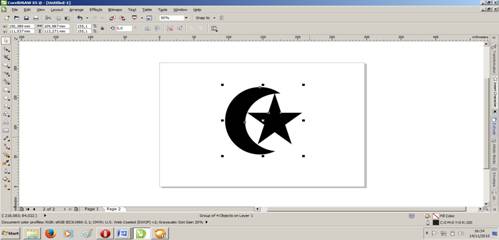
19.  Kemudian atur seperti gambar di bawah.

20.  Untik membuat bayangan depannya, gunakan Basic shape tool dan pilih objek seperti gambar. Kopy gambar menjadi dua dengan yang di bawah lebih besar. Dan beri warna.

21.  Kemudian buat objek yang sama. Beri warna putih, atur seperti gambar di bawah.

22.  Gabungkan dengan gambar mesjid seperti di bawah.

23.  Selanjutnya kita akan memmbuat neraca. Klik Rectangle tool. Buat persegi dan atur dengan menggunakan Shapes tool, seperti pada gambar.

24.  Crtl+d untuk mengkopi. Atur seperti gambar. Blok keduanya dan pada menu yang muncul klik Weld untuk menggabungkan.

25.  Buat objek persegi dengan rectangle tool, atur bentuknya dengan shapes dan gabungkan dengan objek sebelumnya.

26.  Beri warna kuning dan terakhir tambahkan di atasnya dengan menggunakan Elipse tool.

27.  Buat objek elipse dan kotak, blok keduanya dan Trim.
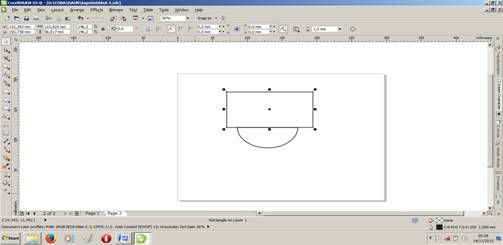
28.  Klik pollygoon tool. Buat segitiga dengan mengatur jumlah sudut. Kemudian gabungkan dengan setengah lingkaran.

29.  Kopi menjadi dua dan susun seperti gambar.

30.  Untuk membuat pedang klik freehand tool, pilih B_Spline di Toolbox sebelah kanan kemudian dengan tool tersebut buatlah obyek rencong seperti di bawah ini.

31.  Setelah selasai. Beri warna dan Ctrl+D.

32.  Buat objek persegi  dengan Rectangle Tool, lengkungkan menggunakan Shapes Tool.

33.  kopy objek tersebut (Ctrl+D), atur seperti gambar di bawah ini. Kemudian buat kotak dengan Rectangle Tool. Gabungkan gambar kotak dengan gambar hasil kopian dan klik Trim.

34.  Klik shapes tool untuk membuat sudut segitiga pada pita. Lalu Ctrl+D. Beri warna dan atur seperti di bawah.

35.  Selanjutnya buat nama dengan menggunankan text tool.kopi persegi yang di tengah. Gabungkan text dengan pita kopian. Klik menu Text pilih fit text to path. Kemudian atur letak text.  
 
36.  Terakhir buat bintang dengan menggunakan pollygon tool, pilih star. Beri warna garis pada outline color.


37.  Hasil akhir seperti gambar di bawah. 

Bagaimana saya mengganti foto profil di steemit?

Mengganti foto profil di steemit sangat mudah untuk dilakukan. Sekarang saya akan membahas dua cara bagaimana menggantikan profil.

Cara pertama :
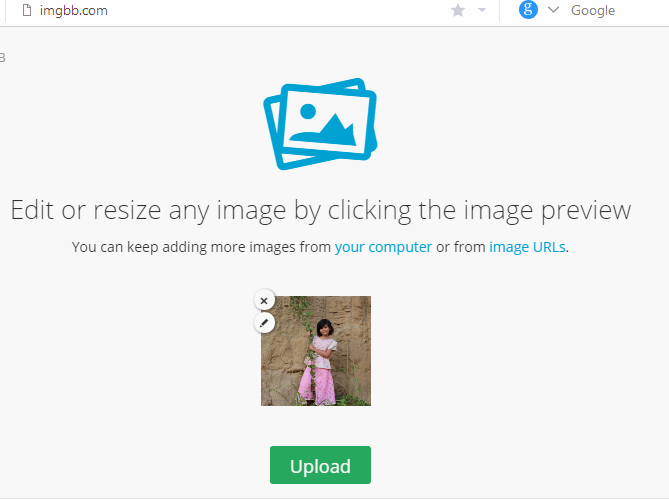
1.      buka imgbb.com
2.      klik pada mengunggah
3.      pilih foto yang kalian ingin jadikan profil
4.      klik upload
07.png
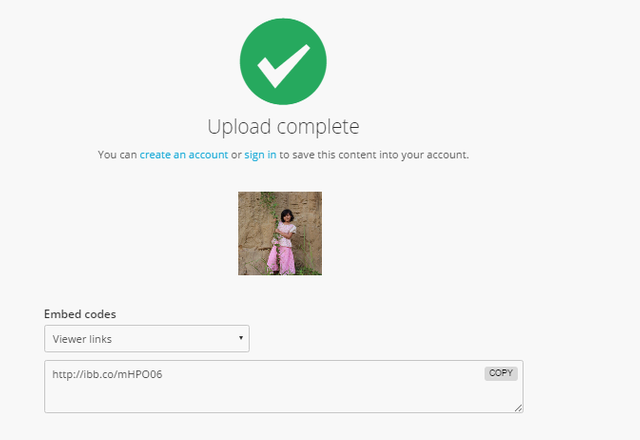
5.      akan keluar foto yang sudah berhasil diunggah beserta dengan link dari foto.
01.png
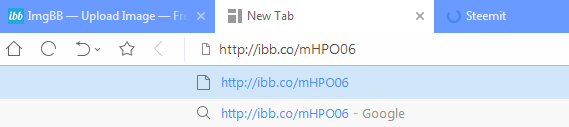
6.      Kalian copykan link tersebut lalu pastekan pada pencarian address bar.
02.png
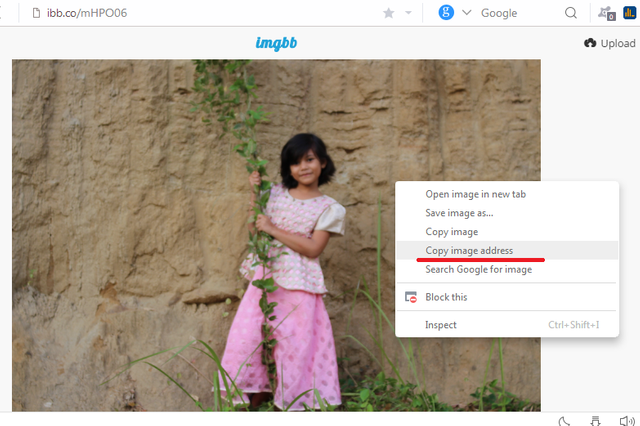
7.      Akan keluar hasil dari pencarian berupa gambar kalian, dari sini kalian hanya tingga mengcopykan Link Image Locationnya.
03.png

Pada cara kedua lebih mudah lagi.
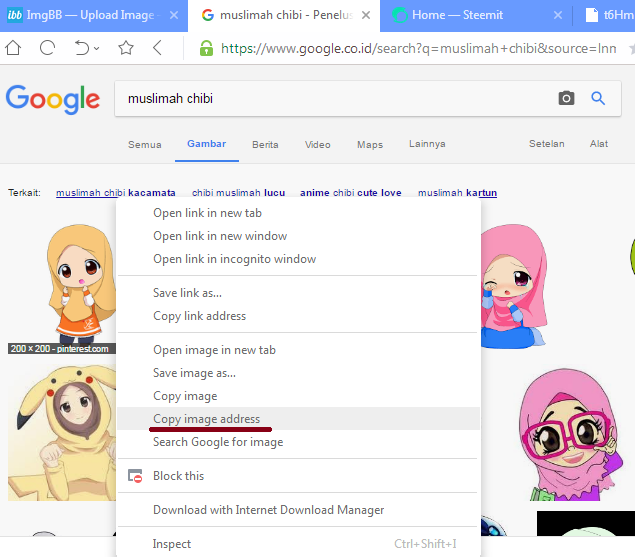
1.      Kalian tinggal mencari foto yang kalian inginkan secara online. Misalnya di pencarin google.
2.      Disini kalian hanya tinggal mengcopikan Link Image Locationnya.
04.png

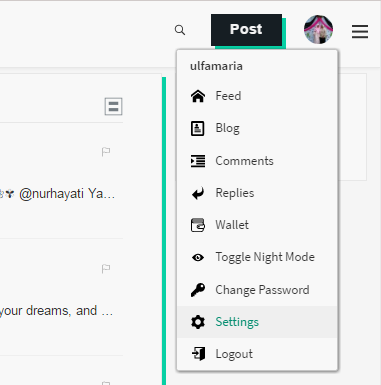
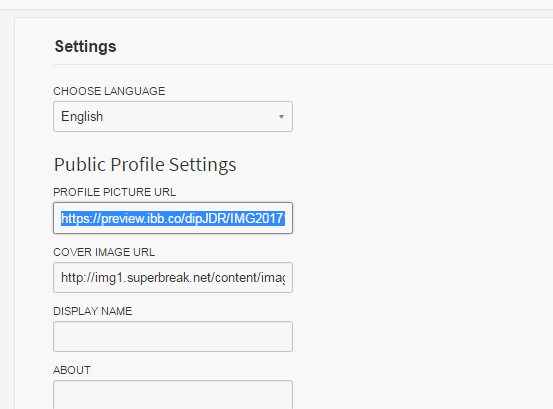
Jika kalian sudah mendapatkan Link Image Location, baik melalui upload ataupun mencari secara online. Selanjutnya buka steemit lalu masuk pada setting. Kalian hanya tinggal mempastekan link yang kalian copykan tadi.
05.png
06.png


Untuk menggantikan gambar bacground, kalian juga dapat melakukannya melalui langkah yang sama seperti mengganti foto profil. Saran untuk background, sebaiknya kalian menggunakan foto seperti ukuran header, 914x214.

Rabu, 08 November 2017

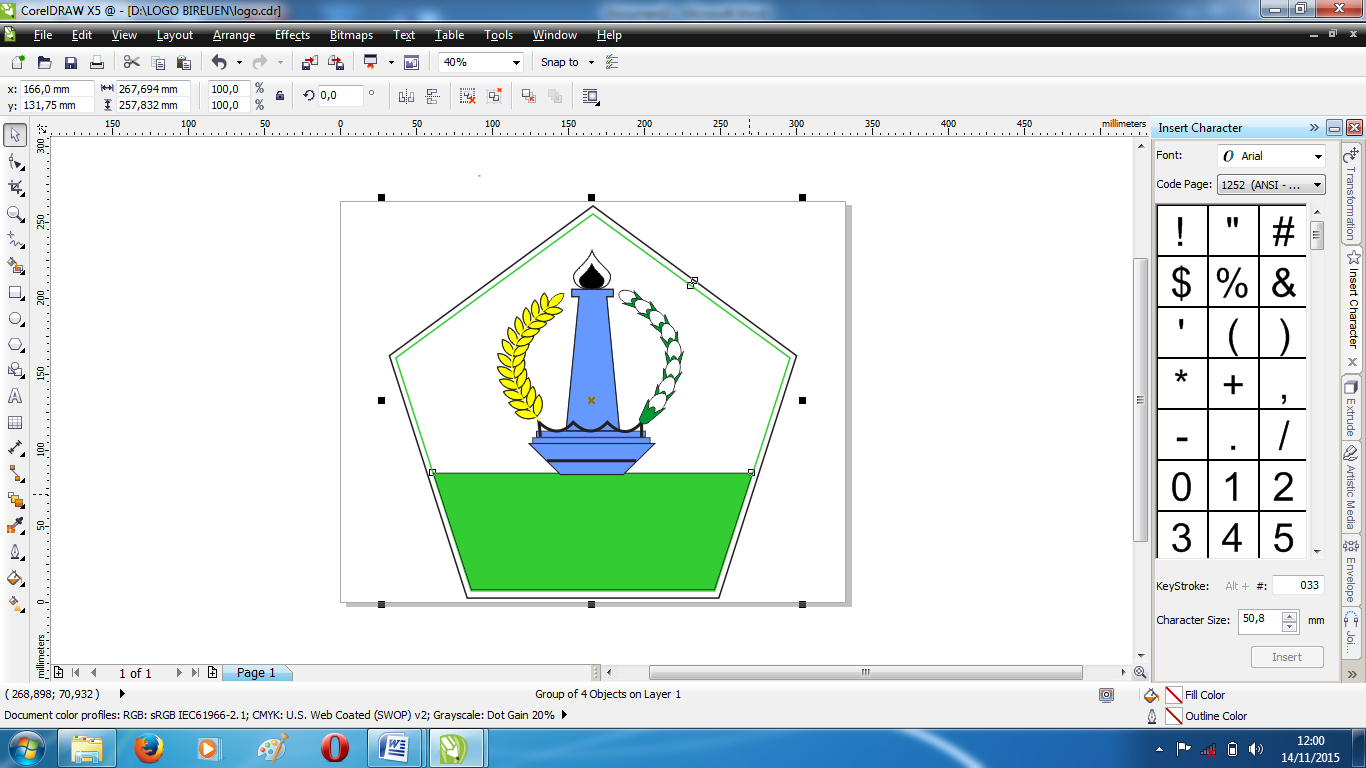
TUTORIAL MEMBUAT LOGO KABUPATEN BIREUEN


  Membuat Bintang Bersegi Lima
11.      Buat segi lima menggunakan Polygon Tool.

22.      Ctrl+D, lalu buat sedikit kecil dan beri warna garis pada Outline Colors seperti gambar.

3.  Buat kembali objek segilima dan kotak dengan Rectangle.
 
44.      Dengan menggunakan Pick Tool, blok kedua objek. Klik Trim untuk memotong salah satunya. Hapus gambar kotak sehingga menyisakan gambar seperti di bawah. beri warna.


55.      Atur gambar seperti di bawah.


Membuat Tugu
66. Pertama buat bagian kaki tugu. Klik Basic Shapes Tool, pilih gambar  dan gunakan fasilitas mirror untuk membalikkanya. Untuk membuat persegi, pilih Rectangle Tool. Ctrl+D untuk mengkopi bentuk seperti gambar di bawah.

77. Selanjutnya buat menara tugu. Klik Basic Shapes Lool, lalu pilih objek seperti gambar. Kemudian pilih Rectangle Tool, gabungkan dengan objek basic menggunakan Weld. Beri warna.

88.  Susun gambar seperti di bawah.

99.   Membuat  api, gunakan Basic Shapes dan pilih gambar tetesan air. Ctrl+D dan buat lebih kecil.

110. Beri warna dan susun gambar seperti di bawah. blok semuanya dan groupkan (Ctrl+G) agar mudah dipindahkan.

111.  Selanjutnya buat garis dengan menggunakan Frehand Tool. Buat garis bantu vertikal dan horizontal dengan cara klik pada mistar. Sesuaikan seperti gambar.

112.  Atur lengkungan dengan Shape Tool. Seperti di bawah.  

113.  Atur dan hasilnya seperti di bawah.


Membuat padi
114.  Buat lingkaran dengan menggunakan Elipse Tool.
115.  Copy lingkaran dengan Ctrl+D sehingga menjadi dua lingkaran. Atur kedua lingkaran saling berpotongan seperti gambar di bawah.

116.  Dengan menggunakan Pick Tool, blok kedua lingkaran. Klik Intersect untuk memotong tepat pada pertemuan gambar. Hapus kedua lingkaran sehingga menyisakan gambar seperti di bawah.


117.  Putar gambar 45° lalu tekan Ctrl+D . Atur posisi seperti gambar di bawah ini dan beri warna kuning. Selanjutnya blok kedua gambar dan gabungkan dengan Ctrl+G.

118.  Ctrl+D  untuk menjadikan dua gambar. Atur posisinya seperti gambar di  bawah.

119.  Klik Blend Tool untuk membuat gambar jadi banyak, klik pada gambar di bawah dan drag/tarik ke atas pada gambar yang di atas, hasilnya akan jadi seperti gambar di bawah tercipta 22 buah gambar padi. Atur banyak gambar pada Blend Objects.


220.  Buat garis dengan Freehand Tool. Untuk efek lengkung klik Shape Tool, klik kanan pada garis dan pilih  To curve. Atur tebal garis pada Outline Width, seperti di bawah.

221.  Untuk membuat gambar padi mengukuti garis lengkung, Klik hasil gambar padi yang sudah diblend, pada Property Bar pilih Path Properties kemuadian klik New Path.  Lalu klik pada garis setengah lingkaran yang telah disiapkan. Beri tanda centang pada Along Full Path dan Rotate All Objects pada More Blend Options. untuk merapikan daun  tersebut, klik padi yang di atas dan bawah lalu diputar sesuaikan dengan arahnya.


Membuat bunga jeumpa
222.  Pertama buat kelopaknya dengan Rectangle Tool, atur dengan klik Shape Tool lalu Ctrl+Q. Klik dua kali pada bagian atas rectangle untuk menambahkan node(titik). Buat dua buah titik seperti gambar.

223.  Buat lengkungan pada node dengan klik kanan, pilih to curve. Hasilnya akan nampak seperti gambar di bawah. beri warna.

224.  Buat lingkaran dengan Elipse Tool dan beri warna. Atur seperti gambar di bawah. kemudian Ctrl+G.

225.  Selanjutnya ulangi langkah mulai point 18 sampai 21. Hasilnya akan seperti gambar di bawah yang terlihat belum sempurna karena masih terlihat garis.

226.  Untuk menyempurnakan klik pada garis, klik kanan pilih Order dan pilih to back of page. Hasil gambar di bawah.  

227.  Kemudian atur seperti gambar.


Membuat Kubah
228.  Pilih segitiga pada Basic shapes Tool.

229.  Atur lengkungannya dengan menggunakan Shapes Tool.

330.  Ctrl+D untuk mengkopi, atur seperti gambar di bawah. Blok keduanya, pada menu yang muncul klik Weld untuk menggabungkan.

331.  Beri warna seperti di bawah.  

332.  Buat kotak dengan klik retangle tool. Atur dengan klik Shape Tool lalu ctrl+Q. Klik dua kali pada bagian atas Rectangle untuk menambahkan node(titik). Buat dua buah titik seperti gambar. Buat lengkungan pada node dengan klik kanan, pilih to curve.

333.  Buat lingkaran dengan Elipse Tool. Ctrl+D untuk menjadikan beberapa gambar. Atur posisinya seperti gambar di  bawah, . Selanjutnya blok kedua gambar dan gabungkan dengan Ctrl+G.

334.  Kemudian atur seperti gambar di bawah dan blok semuanya lalu groupkan atau Ctrl+G.

335.  Ctrl+D kubah mesjid dan letakkan seperti gambar di bawah.


Membuat rencong dan timbangan        
136. Untuk membuat pedang klik freehand tool, pilih B_Spline di Toolbox sebelah kanan kemudian dengan tool tersebut buatlah obyek rencong seperti di bawah ini.

237.  Setelah selasai. Beri warna dan Ctrl+D

338Buat persegi dengan menggunakan rectangle tool. Klik pollygoon tool, Buat segitiga dengan mengatur jumlah sudut. Kemudian gabungkan dengan kotak persegi.

439. Selanjutnya atur seperti gambar di bawah.


Membuat buku dan pita nama
340.  Klik Rectangle tool, atur dengan klik shape tool lalu Ctrl+Q . klik kanan pada bagian bawah dan pilih to curve, begitu juga bagian atas kotak seperti pada gambar.

341.  Tekan ctrl+D. Atur posisi seperti gambar di bawah ini dan groupkan.

342.  Kembali ctrl+d, atur seperti gambar dengan bagian bawah di lebihkan, lalu beri warna.

443.  Selanjutnya kita akan membuat pita. Buat objek persegi  dengan Rectangle Tool, kopy objek tersebut (Ctrl+D), atur seperti gambar di bawah ini. Kemudian buat kotak dengan Rectangle Tool. Gabungkan gambar kotak dengan gambar hasil kopian dan klik Trim.


444.  Klik shapes tool untuk membuat sudut segitiga pada pita. Lalu Ctrl+D. Beri warna dan atur seperti di bawah.  

445.  Selanjutnya buat nama dengan menggunankan text tool, beri warna pada fil color. Gabungkan text dengan pita yang ditengah.  

446.  Hasil akhir seperti di bawah.


Nona Alviena Published @ 2014 by Ipietoon